[AX] Supabase Auth 실전 트러블슈팅 — 관리자 로그인이 안 될 때
Supabase Auth 이메일 로그인을 프로덕션에 적용하며 마주친 실제 오류들 — localhost 리다이렉트, invalid_credentials, Dashboard 설정 누락까지 — 원인 분석과 해결 과정을 그대로 공개합니다.
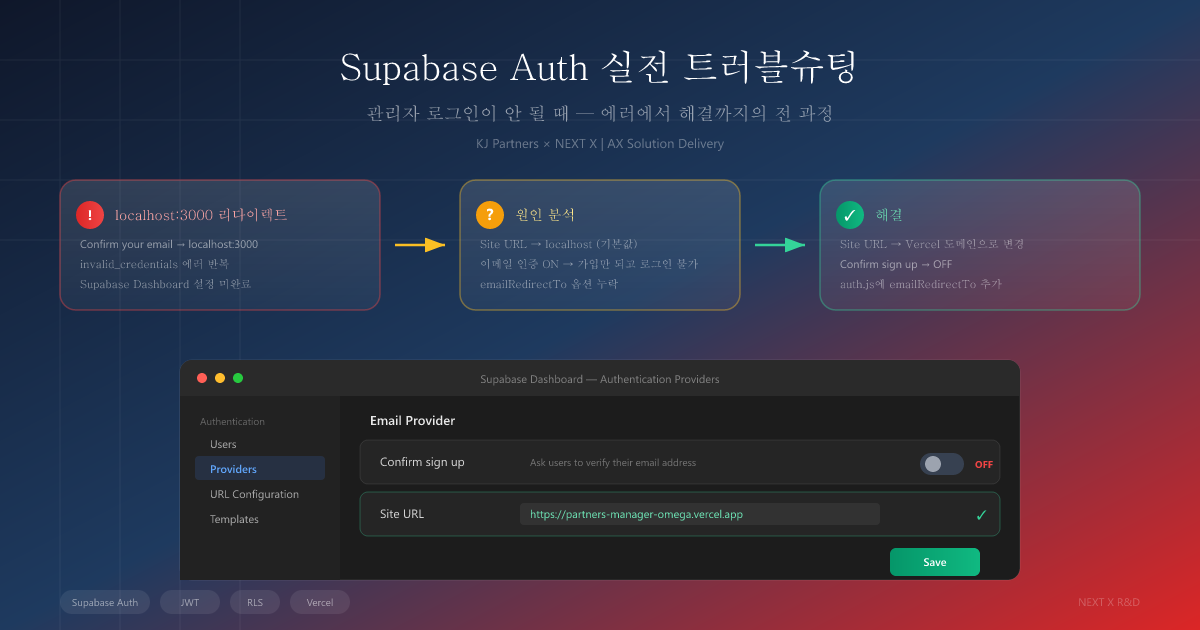
[NextX_AX_Solution] · 주식회사 넥스트엑스(NEXT X) AX 솔루션 실전 트러블슈팅 기록
이 글은 프로토타입 제작기와 실전 납품 개발기의 후속편입니다. 인증 시스템을 구현한 뒤 실제로 로그인을 시도하며 마주친 에러와 해결 과정을 다룹니다.
상황 — “로그인이 안 돼요”
파트너스 매칭 매니저에 Supabase Auth 기반 관리자 로그인을 구현하고, Vercel에 배포까지 마쳤습니다. 코드는 완성됐고, 배포도 성공. 그런데 실제로 로그인을 시도하니 아무것도 안 되는 상황이 벌어졌습니다.
관리자 계정을 만들려고 회원가입을 하자 “확인 이메일이 전송되었습니다”라는 메시지가 표시됐고, 실제로 이메일이 도착했습니다. 그런데 이메일의 확인 링크를 클릭하면:
1
http://localhost:3000
localhost로 리다이렉트되면서 빈 페이지가 뜨는 겁니다.
여기서부터 3단계에 걸친 트러블슈팅이 시작됐습니다.
Error #1 — localhost:3000 리다이렉트
증상
Supabase에서 보낸 이메일 확인 링크를 클릭하면, 프로덕션 도메인(partners-manager-omega.vercel.app)이 아닌 http://localhost:3000으로 이동합니다.
원인 분석
Supabase 프로젝트를 처음 생성하면, Site URL이 기본값 http://localhost:3000으로 설정됩니다. 이메일 확인 링크는 이 Site URL을 기반으로 생성되기 때문에, 프로덕션 도메인을 등록하지 않으면 모든 인증 관련 리다이렉트가 localhost로 향합니다.
sequenceDiagram
    participant U as 관리자
    participant App as Vercel 앱
    participant Auth as Supabase Auth
    participant Email as 이메일

    U->>App: 회원가입 (이메일+비밀번호)
    App->>Auth: signUp()
    Auth->>Email: 확인 이메일 발송
    Note over Email: 링크 = http://localhost:3000/...
    U->>Email: 확인 링크 클릭
    Email-->>U: localhost:3000 으로 리다이렉트
    Note over U: 빈 페이지 (아무것도 없음)
해결
두 가지를 동시에 수정해야 했습니다.
1단계 — Supabase Dashboard에서 Site URL 변경
Supabase Dashboard → Authentication → URL Configuration으로 이동하여:
| 설정 | Before | After |
|---|---|---|
| Site URL | http://localhost:3000 | https://partners-manager-omega.vercel.app |
| Redirect URLs | (없음) | https://partners-manager-omega.vercel.app/** |
2단계 — 코드에 emailRedirectTo 옵션 추가
Supabase 클라이언트 측에서도 리다이렉트 URL을 명시적으로 지정해야 합니다:
1
2
3
4
5
6
7
8
9
10
11
12
// src/auth.js
export async function signUp(email, password) {
  const { data, error } = await supabase.auth.signUp({
    email,
    password,
    options: {
      emailRedirectTo: window.location.origin + window.location.pathname,
    },
  });
  if (error) throw error;
  return data;
}
window.location.origin을 사용하면 개발 환경(localhost)과 프로덕션 환경(vercel.app)에서 동적으로 올바른 URL이 적용됩니다.
emailRedirectTo를 하드코딩하면 개발 환경에서 테스트할 때 문제가 생깁니다.window.location.origin을 쓰면 환경에 따라 자동으로 맞는 URL이 들어갑니다.
Error #2 — invalid_credentials
증상
Site URL을 수정한 뒤, 다시 로그인을 시도했습니다. 그런데 이번에는:
1
이메일 또는 비밀번호가 올바르지 않습니다.
분명히 방금 가입한 계정인데 로그인이 안 됩니다.
원인 분석
Supabase Auth API의 응답을 확인하니 에러 코드가 invalid_credentials였습니다. 여기서 중요한 단서가 있었습니다:
| 에러 메시지 | 의미 |
|---|---|
email_not_confirmed | 이메일 인증 안 됨 → 인증하면 해결 |
invalid_credentials | 비밀번호 불일치 OR 계정 없음 |
invalid_credentials가 나왔다는 건, 이메일 인증 자체는 완료됐지만 비밀번호가 맞지 않는다는 뜻이었습니다.
그런데 왜 비밀번호가 안 맞을까? Site URL이 localhost였던 상태에서 이메일 인증을 시도했기 때문에, 인증 확인 콜백이 정상 처리되지 않은 상태로 계정이 불완전하게 남아 있었습니다.
해결
기존 계정을 삭제하고 새로 만들어야 했습니다:
Supabase Dashboard→Authentication→Users이동- 기존
kjptns@gmail.com계정 선택 → 삭제 - 앱에서 다시 회원가입
하지만 여기서 또 하나의 문제가 발견됐습니다.
Error #3 — “계정 생성은 되는데 로그인은 안 돼요”
증상
기존 계정을 삭제하기 전에, 먼저 새 계정을 만들어 보기로 했습니다. 같은 이메일로 회원가입을 시도하자:
1
확인 이메일이 전송되었습니다. 이메일을 확인해 주세요.
성공 메시지가 뜹니다. 그런데 이메일이 오지 않고, 로그인도 안 됩니다.
원인 분석
이것은 Supabase의 보안 설계 때문이었습니다. 이미 존재하는 이메일로 가입을 시도하면, Supabase는 보안상 “이미 계정이 있다”는 사실을 노출하지 않습니다. 대신 마치 정상적으로 가입된 것처럼 가짜 성공 응답을 반환합니다.
flowchart TD
    A["회원가입 시도<br/>kjptns@gmail.com"] --> B{"이미 존재하는<br/>이메일?"}
    B -->|아니오| C["정상 가입 처리<br/>확인 이메일 발송"]
    B -->|예| D["가짜 성공 응답 반환<br/>(보안을 위해)"]
    D --> E["이메일 미발송<br/>로그인 불가"]

    style D fill:#fbbf24,stroke:#f59e0b,color:#000
    style E fill:#ef4444,stroke:#dc2626,color:#fff
이 동작은 이메일 열거 공격(Email Enumeration Attack) 을 방지하기 위한 것입니다. 공격자가 “이 이메일은 이미 가입됨”이라는 응답을 이용해 가입된 이메일 목록을 수집하는 것을 막아줍니다.
Supabase가 이미 존재하는 이메일에 대해 가짜 성공 응답을 반환하는 것은 정상 동작입니다. 공격자가 특정 이메일의 가입 여부를 확인하지 못하도록 하는 보안 조치입니다.
해결
로그인 자체를 하려면 결국 이메일 확인(Confirm sign up)을 비활성화하고, 기존 계정을 삭제한 뒤 새로 만들어야 했습니다.
핵심 해결 — Supabase Dashboard 설정 3단계
모든 에러의 근본 원인은 Supabase Dashboard 설정이었습니다. 코드는 문제없었지만, Supabase 프로젝트의 인증 설정이 프로덕션 환경에 맞지 않았습니다.
Step 1. Site URL 변경
Authentication → URL Configuration
1
Site URL:  https://partners-manager-omega.vercel.app
이 설정은 이메일 확인, 비밀번호 재설정 등 모든 인증 관련 리다이렉트의 기준 URL이 됩니다.
Step 2. 이메일 확인 비활성화
Authentication → Providers → Email 클릭하여 펼침 → Confirm sign up 토글 OFF → Save
소규모 관리자 전용 시스템에서는 이메일 확인이 오히려 진입 장벽이 됩니다. 관리자가 직접 계정을 생성하는 구조이므로 이메일 인증 없이 즉시 로그인 가능하도록 설정했습니다.
flowchart LR
    subgraph "Before (이메일 확인 ON)"
        A1["회원가입"] --> B1["확인 이메일 수신"]
        B1 --> C1["링크 클릭"]
        C1 --> D1["이메일 인증 완료"]
        D1 --> E1["로그인 가능"]
    end

    subgraph "After (이메일 확인 OFF)"
        A2["회원가입"] --> E2["즉시 로그인 가능"]
    end

    style E2 fill:#059669,color:#fff
Step 3. 기존 계정 삭제 후 재생성
Authentication → Users → 기존 계정 삭제
그런 다음 앱(https://partners-manager-omega.vercel.app)에서 “관리자 계정 생성”을 클릭해 새 계정을 만들면, 이메일 확인 없이 바로 로그인이 됩니다.
Supabase Dashboard 길 찾기
이 과정에서 가장 오래 걸린 부분은 사실 Supabase Dashboard에서 설정을 찾는 것이었습니다. 비슷한 메뉴가 여러 개 있어서 혼동하기 쉽습니다.
| 메뉴 | 위치 | 용도 |
|---|---|---|
| URL Configuration | Authentication → URL Configuration | Site URL, Redirect URLs 설정 |
| Providers | Authentication → Providers | 이메일 확인 ON/OFF, OAuth 설정 |
| Templates | Authentication → Templates | 이메일 본문 템플릿 편집 |
| Users | Authentication → Users | 가입된 사용자 조회·삭제 |
특히 Providers 페이지에서 “Email” 행은 클릭해서 펼쳐야 세부 설정(Confirm sign up 토글)이 나타납니다. 이 부분을 모르면 토글 자체를 찾을 수 없습니다.
Supabase Providers 페이지에서 “Email”을 클릭하면 아코디언 방식으로 세부 설정이 펼쳐집니다. Confirm sign up 토글은 펼쳐진 안에 있습니다.
전체 트러블슈팅 타임라인
flowchart TD
    A["회원가입 시도"] --> B["확인 이메일 수신"]
    B --> C["링크 클릭 → localhost:3000"]
    C --> D["Error #1: Site URL 미설정"]
    D --> E["Site URL → Vercel 도메인 변경"]
    E --> F["auth.js에 emailRedirectTo 추가"]
    F --> G["코드 배포 (Vercel)"]
    G --> H["로그인 시도"]
    H --> I["Error #2: invalid_credentials"]
    I --> J["계정이 불완전 상태로 남아있음"]
    J --> K["새 계정 생성 시도"]
    K --> L["Error #3: 가짜 성공 응답"]
    L --> M["기존 계정 존재 확인"]
    M --> N["Confirm sign up OFF 설정"]
    N --> O["기존 계정 삭제"]
    O --> P["새 계정 생성"]
    P --> Q["로그인 성공!"]

    style D fill:#ef4444,stroke:#dc2626,color:#fff
    style I fill:#ef4444,stroke:#dc2626,color:#fff
    style L fill:#f59e0b,stroke:#d97706,color:#000
    style Q fill:#059669,stroke:#047857,color:#fff
코드 변경 요약
이 트러블슈팅 과정에서 실제로 변경된 코드는 딱 하나였습니다:
1
2
3
4
5
6
7
8
9
10
11
12
13
// src/auth.js — signUp 함수에 options 추가
export async function signUp(email, password) {
  const { data, error } = await supabase.auth.signUp({
    email,
    password,
    options: {
      // 이메일 확인 링크 클릭 시 돌아올 URL
      emailRedirectTo: window.location.origin + window.location.pathname,
    },
  });
  if (error) throw error;
  return data;
}
나머지는 모두 Supabase Dashboard 설정이었습니다. 코드보다 설정이 문제인 경우, 아무리 코드를 들여다봐도 답이 안 나옵니다. 인프라 설정과 코드를 함께 점검하는 습관이 중요합니다.
교훈 — BaaS 프로덕션 배포 체크리스트
이번 경험을 바탕으로, Supabase Auth를 프로덕션에 배포할 때 반드시 확인해야 할 항목을 정리했습니다:
| 순서 | 항목 | 확인 사항 |
|---|---|---|
| 1 | Site URL | 프로덕션 도메인으로 변경했는가? |
| 2 | Redirect URLs | 프로덕션 도메인 패턴을 등록했는가? |
| 3 | 이메일 확인 | 서비스 특성에 맞게 ON/OFF 설정했는가? |
| 4 | emailRedirectTo | 코드에서 동적 URL을 사용하는가? |
| 5 | RLS 정책 | anon → authenticated 전환했는가? |
| 6 | 환경변수 | .env에 프로덕션 키가 설정되어 있는가? |
| 7 | 테스트 | 실제 배포 URL에서 가입→로그인→CRUD 테스트했는가? |
이 체크리스트는 Supabase뿐 아니라 Firebase Auth, Auth0 등 어떤 BaaS 인증 서비스를 쓰더라도 비슷하게 적용됩니다. “로컬에서 되는데 프로덕션에서 안 되는” 문제의 대부분은 URL 설정과 환경변수에 있습니다.
프로젝트 링크
| 항목 | URL |
|---|---|
| 라이브 서비스 | partners-manager-omega.vercel.app |
| 프로토타입 제작기 | 내 서비스에 백엔드 한 겹 붙이기 |
| 실전 납품 개발기 | 계약부터 납품까지 |
NEXT X R&D · AI Transformation