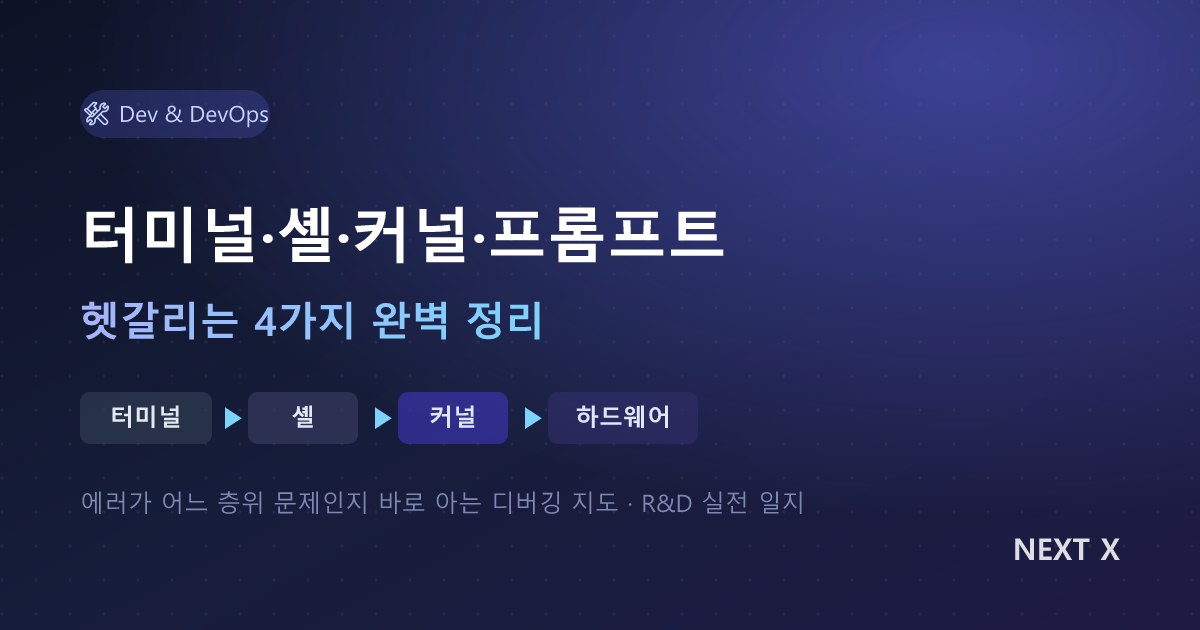
[Dev] 터미널·셸·커널·프롬프트 — 헷갈리는 4가지 완벽 정리
터미널·셸·커널·프롬프트의 차이를 역사와 비유로 완벽 정리. command not found·Permission denied 에러가 어느 층위 문제인지 바로 아는 디버깅 지도.
🏷️ [NextX_R&D_Log] · 모두의연구소 아이펠 AI 에이전트 1기 [바이브 코딩으로 웹 서비스 개발하기] 학습 기록
검은 창을 처음 열면 껌벅이는 커서와 낯선 기호가 한 덩어리로 보여, 보통 “터미널에 명령어를 쳤다”라고 퉁쳐 말합니다. 하지만 이 한 문장 안에는 역할이 다른 4가지가 숨어 있습니다. 이걸 구분할 수 있어야 바이브 코딩 중 에러가 터졌을 때 AI에게 정확히 질문하고 빠르게 디버깅할 수 있습니다.
🗺️ 한눈에 보는 4총사
명령이 컴퓨터에 전달되는 과정은 대형 콘서트홀 운영과 똑같습니다.
flowchart LR
    U[사람] -->|명령 입력| T[터미널<br/>입출력 창]
    T --> S[셸<br/>명령 해석·통역]
    S --> K[커널<br/>자원 관리자]
    K --> H[하드웨어<br/>CPU·메모리·디스크]
    S -. 프롬프트 표시 .-> T
| 구성 | 비유 | 한 줄 역할 |
|---|---|---|
| 터미널 | 창문 | 글자를 입력받고 보여주기만 함 (해석 X) |
| 셸 | 통역사 | 사람 명령어를 해석해 프로그램 실행 |
| 커널 | 총감독 | 하드웨어 자원을 실제로 움직이는 중심 |
| 프롬프트 | 재촉 표시 | “입력하세요” 하고 셸이 띄우는 기호 |
1️⃣ 터미널(Terminal) — 사람이 만나는 “말단 장치”
- 역사: 1960~70년대 컴퓨터가 집 한 채 값이던 시절, 본체 앞에 앉지 못한 사람들은 키보드·화면만 달린 말단 장치를 연결해 썼습니다. 선로의 끝단(terminal) 이라 붙은 이름이죠.
- 지금: macOS의 Terminal, 윈도우의 PowerShell 창, VS Code 내장 터미널 모두 옛 물리 장치를 소프트웨어로 재현한 ‘터미널 에뮬레이터’ 입니다.
- 핵심: 글자를 입출력만 할 뿐, 명령어의 뜻은 해석하지 못하는 외형 창문.
2️⃣ 셸(Shell) — 명령어를 번역하는 “껍데기”
- 역사: 알맹이인 커널을 감싼 바깥 껍데기(shell) 라는 뜻.
- 지금: 사람이 쓴 명령어를 컴퓨터가 알아들을 신호로 해석해 실행하는 ‘명령어 해석기’.
- 종류: Unix 계열
bash, macOS 기본zsh, 윈도우PowerShell. 셸은 특정 앱 이름이 아니라 명령을 해석하는 프로그램 계열을 뜻합니다.
3️⃣ 커널(Kernel) — 운영체제의 “알맹이”
- 뜻: kernel = 알맹이·핵심·씨앗.
- 지금: CPU·메모리·디스크·네트워크 같은 하드웨어 자원을 관리하는 운영체제의 절대 중심.
- 핵심: 사람은 커널에게 직접 말할 수 없습니다. 셸(통역사)이 번역한 명령을 받아 실제로 하드웨어를 움직입니다.
4️⃣ 프롬프트(Prompt) — 대기를 알리는 “표시”
- 뜻: prompt = 재촉하다, 응답을 요구하다.
- 지금: 셸이 “준비됐으니 명령을 입력하라”고 띄우는
$,%,PS C:\>같은 기호.
🚨 프롬프트는 명령어가 아닙니다! 문서에
% pwd라고 적혀 있으면%는 프롬프트이므로pwd만 입력해야 합니다.
윈도우 예시 (전무님 환경) — 아래 한 줄에서 색으로 구분하면:
1
2
PS C:\Users\LKG> node --version
└──── 프롬프트 ────┘ └── 명령어 ──┘
PS C:\Users\LKG> 까지는 셸(PowerShell)이 그려준 프롬프트, 실제로 내가 입력하는 건 node --version 뿐입니다.
🤖 그럼 Claude Code는 어디에 속할까?
“Claude Code는 터미널도, 셸도, 커널도 아닙니다.”
Claude Code는 셸 위에서 실행되는 똑똑한 프로그램(앱) 일 뿐입니다. 터미널에서 claude를 치면 → 셸이 주소록($PATH)에서 프로그램을 찾아 실행하고 → Claude Code는 그 셸이 허용한 권한 안에서 파일을 고치고 명령을 내립니다. AI가 아무리 강력해도 운영체제(커널)의 권한과 현재 작업 폴더를 초월할 수 없습니다. (그래서 Git 안전장치가 중요하죠.)
🛠️ 실전 꿀팁 — 에러 메시지 분석 지도
이 구분을 알면, 에러가 났을 때 어느 층위가 고장 났는지 바로 추적됩니다.
| 에러 | 원인 층위 | 무슨 상태인가 |
|---|---|---|
❌ command not found | 셸 | 셸이 $PATH 주소록에서 프로그램을 못 찾음 (설치 안 됨/경로 미설정) |
❌ Permission denied · EACCES | 커널/OS | 프로그램은 찾았으나 OS가 접근 권한을 막음 |
| ❌ 창이 멈추거나 글자가 깨짐 | 터미널 앱 | 인코딩·화면 출력이 꼬임 |
💡 마무리 한 줄
앞으로 AI 에이전트에게 오류 수정을 요청할 땐 “안 돼요”라고만 하지 말고,
① 현재 작업 폴더(
pwd) · ② 실행한 명령어 · ③ 터미널에 뜬 에러 원문 — 이 3가지를 통째로 묶어 넘기세요.
내가 컴퓨터의 동작 지도를 이해하고 있을 때, AI는 추측을 멈추고 훨씬 안전하고 정확한 답을 줍니다.
🔗 이어지는 R&D 일지
- 🛠️ 작업대 세팅 전체 → 바이브 코딩의 시작 — AI 작업대 차리기
- 💡 개념 → 바이브 코딩이란? · API란?
- 📖 학습 여정 → 아이펠 AI 에이전트 1기
📎 본 글은 주식회사 넥스트엑스(NEXT X) 기술연구소의 R&D 자산입니다. 함께 읽기 — 🛠️ 개발 대표 사례 · 📖 블로그 안내 · 📩 비즈니스 문의